Resumo da matéria
– Erro 280 impede acesso ao Roblox em diversas plataformas
– Falha está ligada a versões desatualizadas do jogo
– A Pichau Arena separou algumas soluções práticas
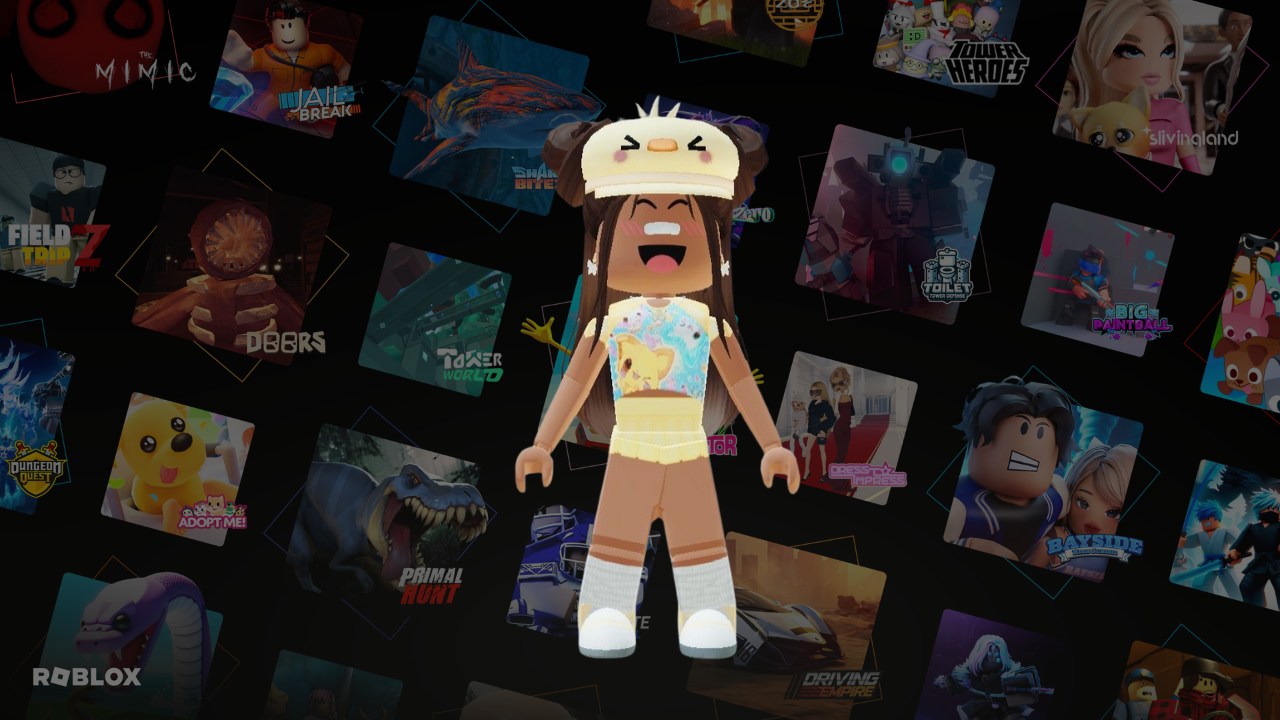
Alguns usuários do Roblox têm se deparado com o Erro 280, uma falha que impede o acesso ao jogo e, na maioria dos casos, está ligada a versões desatualizadas do aplicativo. Para ajudar quem enfrenta esse problema, a Pichau Arena separou as principais soluções para diferentes plataformas.
- Como colocar Robux no Roblox? Guia completo para comprar a moeda
- Silksong a caminho? Nintendo anuncia nova edição de evento indie
Por que o erro 280 acontece?
O erro 280 indica que o aplicativo do Roblox está desatualizado em relação aos servidores. Isso pode acontecer tanto em PCs com Windows e macOS, quanto em dispositivos iOS e Android. Em alguns casos, também pode estar relacionado à conexão de internet ou ao cache de dados corrompido.

Soluções por sistema
Windows 7, 8.1, 10 e 11
- Desinstalar e reinstalar o aplicativo Roblox;
- Excluir dados antigos do aplicativo:
- Pressione as teclas Win+R, digite “CMD” e pressione Enter.
- No prompt de comando, digite:
- cd AppData\Local
- rmdir /s Roblox
- Confirme com “y” quando solicitado.
- Pressione as teclas Win+R, digite “CMD” e pressione Enter.
- Reinicie o computador e instale novamente o Roblox;
- Caso o problema esteja relacionado à conexão, tente usar outra rede ou provedor de internet.
macOS (10.13 High Sierra ou superior)
- Desinstalar o aplicativo movendo-o para a lixeira;
- Verifique se o sistema permite a execução do aplicativo:
- Acesse Preferências do Sistema > Privacidade e Segurança.
- Habilite a permissão para o Roblox.
- Acesse Preferências do Sistema > Privacidade e Segurança.
- Se o erro permenacer, tente mudar a conexão de rede.
iOS (versão 12 ou superior)
- Reinicie o aparelho;
- Forçe o fechamento do aplicativo;
- Desinstale e reinstale o aplicativo pela App Store;
- Verifique se a data e hora do dispositivo estão corretas;
- Testar outra rede de Wi-Fi.
Android (versão 6 ou superior)
- Reinicie o dispositivo;
- Forçe o encerramento do aplicativo nas configurações;
- Desinstale e reinstale o aplicativo pela Play Store;
- Verifique se a data e a hora do dispositivo estão corretas;
- Se caso o erro permaneça, utilize outra conexão de internet.